Интеграция Инфоскана и 1С
Установка расширения Infoscan.cfe, подключение устройства, приём измерений, номенклатура и режимы обмена JSON / SOAP — полная инструкция по стороне 1С.
Содержание
01. Скачивание файла для модуля
Для того чтобы в 1С создать модуль «Инфоскан», необходимо перейти по ссылке на GitHub и открыть релизы.
Откройте страницу релизов

Скачайте расширение
В релизах скачать само расширение Infoscan.cfe и при необходимости zip-архив:

02. Добавление модуля Инфоскан в старой версии 1С
Если вы работаете в режиме конфигуратора (старый интерфейс), расширение добавляется через меню «Конфигурация».
Запустите Конфигуратор
Запустить 1С и перейти в Конфигуратор:

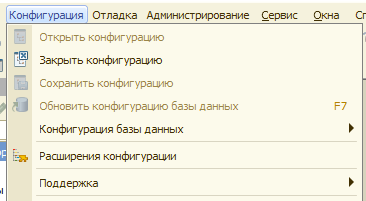
Откройте «Расширения конфигурации»
В верхней части открыть Конфигурацию и нажать на «Расширения конфигурации»:
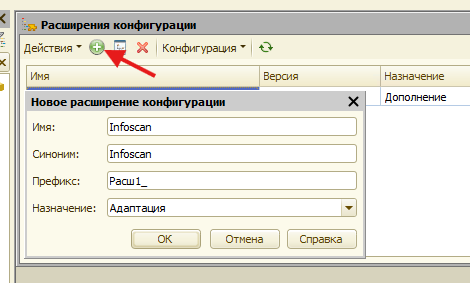
Добавьте новое расширение
В открывшемся окне добавить новое расширение, нажав на +:
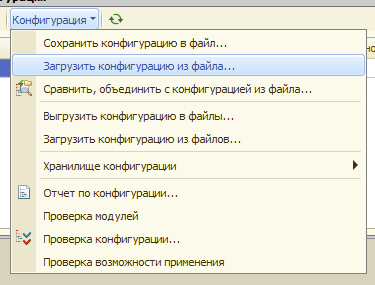
Загрузите конфигурацию из файла
В этом же окне, после создания расширения, необходимо развернуть конфигурацию и выбрать «Загрузить конфигурацию из файла»:
- Для загрузки выбрать ранее скачанный файл
Infoscan.cfe - Сохранить изменения и запустить 1С:Предприятие
03. Возможные ошибки
При сохранении расширения иногда возникают ошибки сопоставления объектов метаданных. Их можно исправить прямо в конфигураторе.
Ошибка при сохранении
Если при попытке сохранения расширения возникает ошибка:
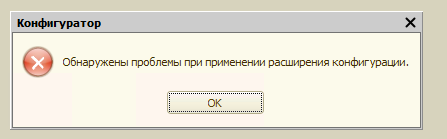
Посмотрите список ошибок
Нажать «ОК» и обратить внимание на ошибки внизу страницы:
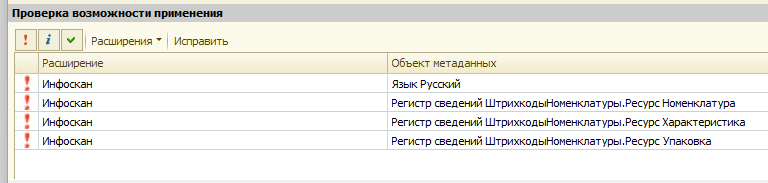
Исправьте соответствие языка
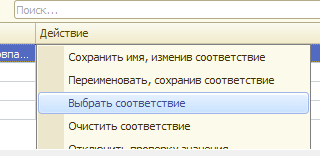
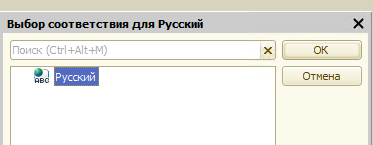
В столбце «Действия» нажать «Исправить», выбрать соответствие и указать русский язык:
- После исправления ошибок повторно сохранить расширение и перейти в 1С:Предприятие
- Если ошибка не исчезла и появляется при повторном сохранении — необходимо удалить из расширения объекты метаданных, заведённые в регистре как ресурсы
04. Добавление модуля Инфоскан в новой версии 1С
В интерфейсе «1С:Предприятие» расширение добавляется через раздел администрирования.
Запустите 1С:Предприятие
Запустить 1С и перейти в Предприятие:

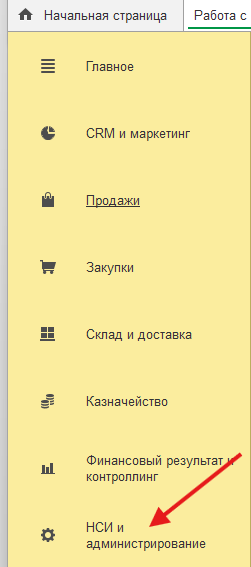
Перейдите в администрирование
Перейти в раздел администрирования:
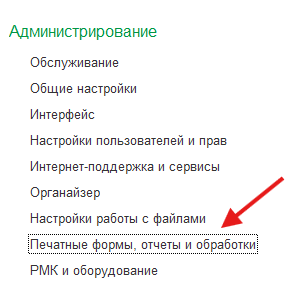
Откройте «Печатные формы, отчёты и обработки»
В разделе «Администрирование» открыть «Печатные формы, отчёты и обработки»:
Добавьте файл Infoscan.cfe
- Перейти в «Расширения»
- На открывшейся вкладке добавить ранее скачанный файл
Infoscan.cfe - После успешного добавления расширение появится на вкладке


Отключите безопасный режим
Теперь необходимо убрать галочку возле безопасного режима:

05. Подключение конкретного устройства
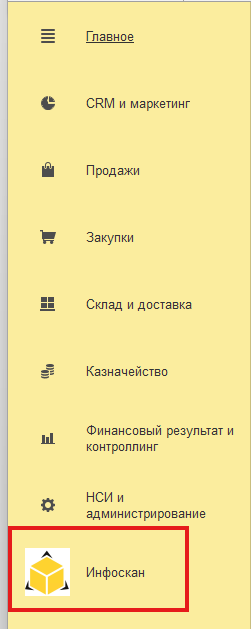
После добавления модуля Инфоскан необходимо перейти в него и добавить конкретное устройство.
Откройте «Настройки»
Перейти в раздел «Настройки»:

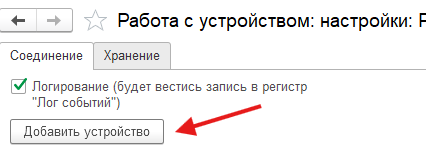
Добавьте новое устройство
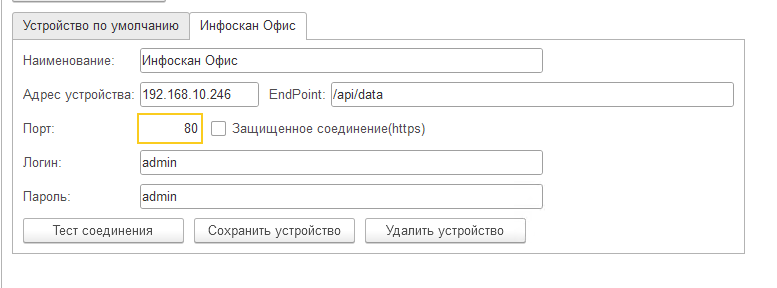
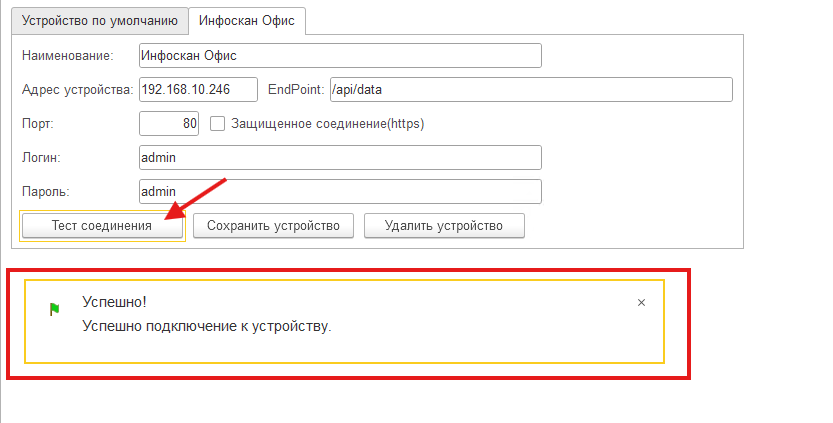
Добавить новое устройство и заполнить его данные:
Проверьте соединение
После заполнения данных устройства необходимо провести тестовое соединение. Если данные заполнены верно, соединение будет успешным:
06. Работа с подключенным устройством
Чтобы данные передавались с Инфоскана в 1С, устройство должно не только измерять объект, но и считывать его штрихкод.
Подключите сканер ШК
- Подключить сканер к головному модулю Инфоскана
- Зайти в личный кабинет устройства и включить функцию сканирования
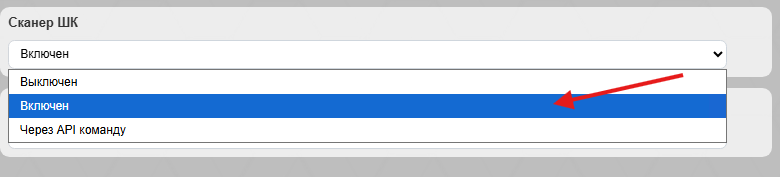
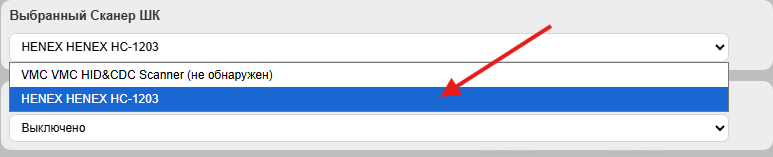
Выберите сканер в личном кабинете
В окне «Выбранный Сканер ШК» выбрать именно тот сканер, который подключён к устройству:
07. Отслеживание измерений в 1С
После настройки устройства данные измерений появляются в разделе «Инфоскан» конфигурации 1С.
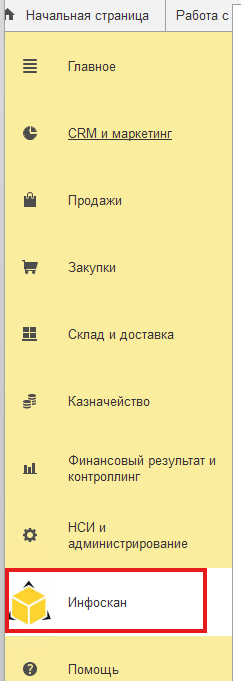
Откройте раздел «Инфоскан»
В 1С:Предприятии перейти в раздел Инфоскан:
Включите приём данных
- Открыть вкладку «Режим JSON»
- Нажать «Начать приём»
- Отсканировать штрихкод объекта и измерить сам объект — данные автоматически передадутся в 1С


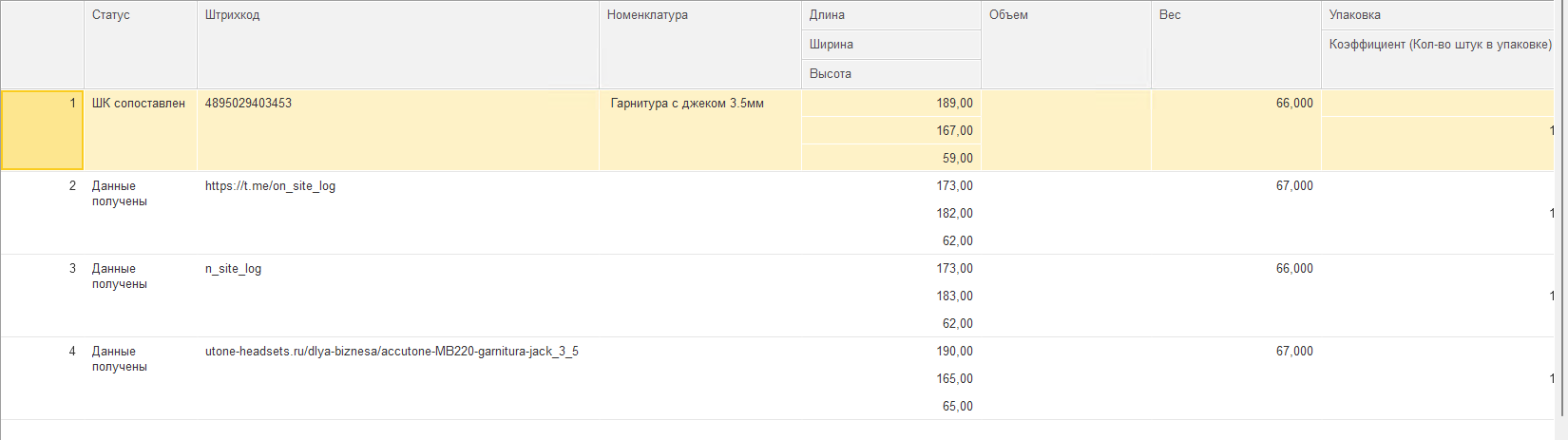
08. Автоматическое определение номенклатуры
Чтобы при измерении объекта в 1С были видны не только габариты и вес, но и название объекта и его штрихкод, заведите штрихкоды номенклатуры.
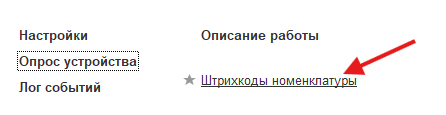
Откройте «Штрихкоды номенклатуры»
В разделе «Инфоскан» открыть «Штрихкоды номенклатуры»:
Создайте новый штрихкод
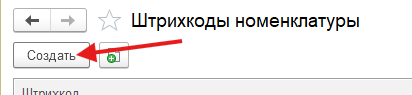
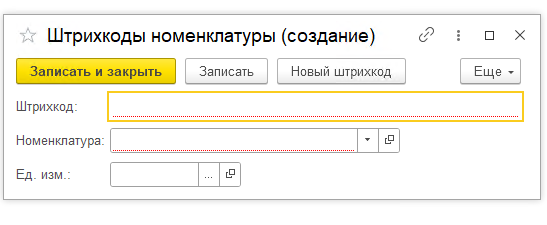
- Создать новый штрихкод
- Заполнить данные и нажать «Записать и закрыть»

09. Режим JSON
Устройство «Инфоскан» может работать в двух режимах, один из них — JSON.
Пассивный формат
JSON-формат — пассивный. Устройство хранит в себе измерения и ждёт, когда 1С подключится и прочитает их. Для работы в этом режиме предусмотрена «Форма опроса устройства». Можно считать данные с устройства как в режиме реального времени, так и прочитать историю измерений.
10. Режим SOAP
SOAP-формат — активный. В этом режиме устройство при сканировании и измерении отправляет данные на HTTP-сервис. Для работы необходимо развернуть web-сервер и опубликовать на нём web-сервисы из расширения. В зависимости от настроек устройства работу можно выстроить в несколько этапов.
CheckBarcode
При первом сканировании товара в 1С запрашивается наименование товара по штрихкоду. Если 1С по пришедшему штрихкоду найдёт товар в базе, то отправит его наименование — оно отобразится на устройстве «Инфоскан».
SaveParametrs
При сканировании товара происходят измерения его ВГХ и отправляются в 1С, после чего они сохраняются в БД — в реквизиты, указанные в настройках хранения. Этот этап может выполняться как последующий этап проверки наличия товара в базе, так и самостоятельно, без предварительной проверки.
11. Тестирование режима SOAP
После того как удалось развернуть веб-сервер, перейдите в режим работы SOAP для дальнейшего тестирования.
Проверьте адрес публикации
До запуска теста желательно проверить сам адрес публикации. Скопируйте значение поля «Адрес публикации» и откройте его в браузере.
Заполните форму тестирования
В окно «Адрес публикации» ввести адрес веб-сервера. Далее ввести штрихкод, который будет сканироваться для проверки передачи данных между Инфосканом и 1С. Ниже заполнить данные пользователя с доступом к веб-серверу.

Скопируйте код
Необходимо скопировать код из окна:

Вставьте код в раздел «Алгоритмы»
После копирования перейти в личный кабинет Инфоскан, в раздел «Алгоритмы», и вставить код в раздел jsScriptFinishSend.
Запустите тест
- После выполнения всех действий нажать «Тест SOAP»
- Отсканировать штрихкод на посылке и измерить её при помощи Инфоскана
- Данные должны появиться в журнале истории и на веб-сервере
